Biên bản họp 5 phút bằng AI: bắt AI hỏi lại thay vì đoán người, đoán ngày
Họp 1 tiếng, tổng hợp thêm 1 tiếng? Câu lệnh 2 lượt cho Gemini miễn phí: AI đọc ghi âm, hỏi lại chỗ chưa rõ, rồi mới ra biên bản, email giao việc, tin Zalo và bảng việc.
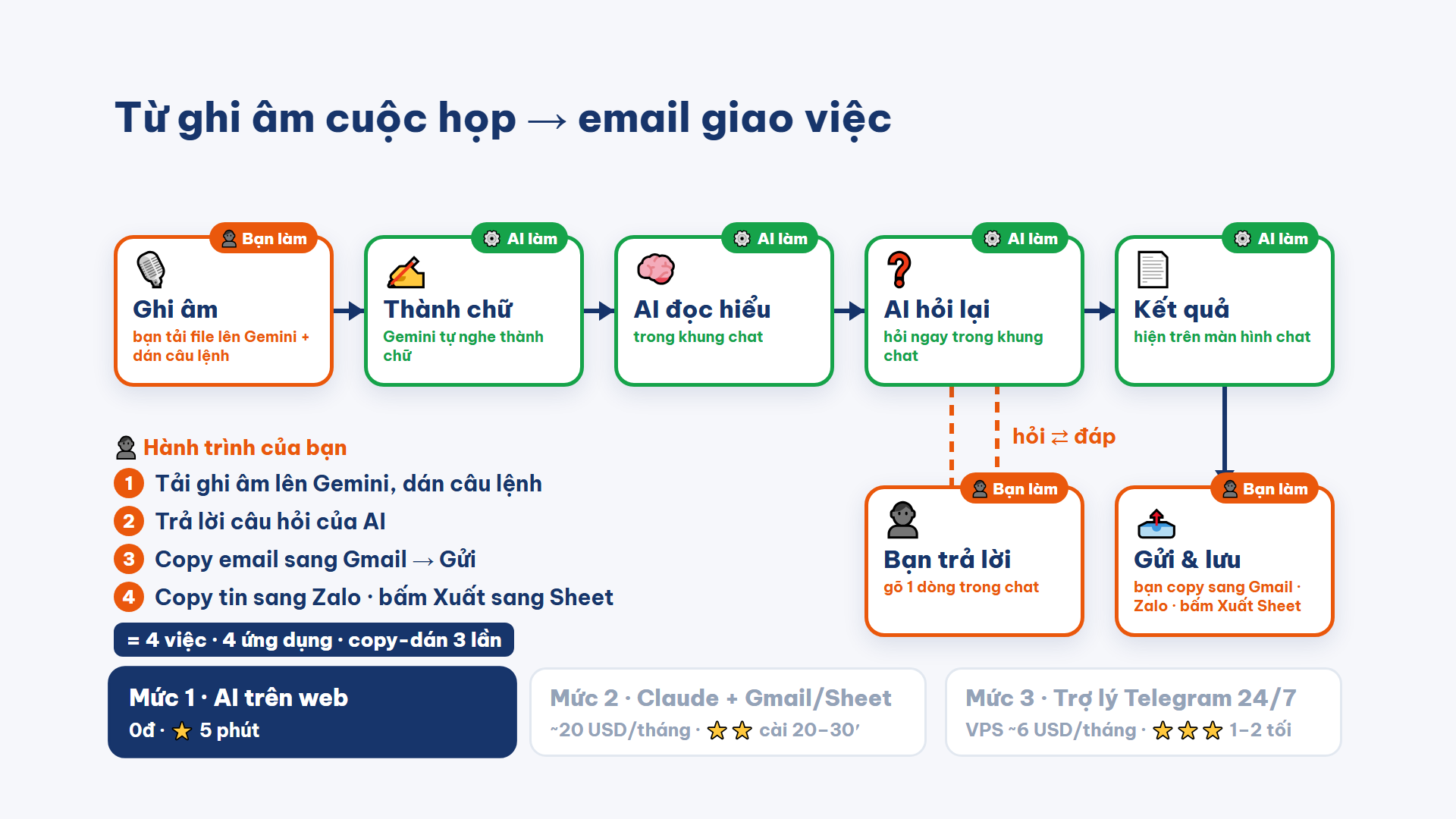
Bạn vừa họp xong. Trong phòng đã chốt được vài việc, ai cũng gật đầu. Rồi mọi người tản ra, và câu hỏi quen thuộc bắt đầu: ai sẽ ghi lại biên bản, ai gửi email giao việc cho cả nhóm? Nếu bạn là trưởng nhóm, trưởng phòng hay chủ một công ty nhỏ không có thư ký, câu trả lời thường là chính bạn. Bài này chỉ bạn cách đưa file ghi âm cho AI và 5 phút sau có biên bản — với một điểm khác biệt: AI phải hỏi lại chỗ chưa rõ, không được đoán.
Nỗi đau: họp 1 tiếng, tổng hợp thêm 1 tiếng
Chuyện này lặp lại sau mỗi cuộc họp:
- File ghi âm nằm đó, không ai nghe lại. Bạn bật ghi âm trên điện thoại cho yên tâm, nhưng chẳng bao giờ có thời gian mở ra.
- Một tuần sau, có người hỏi: "việc đó giao cho ai nhỉ?". Không ai nhớ chắc, và việc bị quên.
- Họp 3–4 buổi mỗi tuần là mất nguyên một buổi chiều chỉ để gõ biên bản và soạn email giao việc.
Bản thân tôi cũng vậy: 3–4 buổi họp mỗi tuần, mỗi buổi mất hơn 1 giờ để tổng hợp và giao việc, cộng lại là 3–4 giờ mỗi tuần cho một việc lặp đi lặp lại.
Vì sao AI tóm tắt hay giao sai người, sai ngày
Cách nhiều người nghĩ tới đầu tiên là ném file ghi âm cho AI và bảo "tóm tắt cuộc họp". Kết quả nhìn rất gọn gàng, nhưng có một cái bẫy: AI tự đoán người, tự chọn ngày để lấp chỗ trống.
Trong cuộc họp thật, người ta nói rất mơ hồ. "Ai đó bên mình viết tài liệu nhé." "Cuối tuần sau là được." "Làm sớm giúp anh." Một người nghe chỉ đáp "vâng" hay "ok" — nhưng như thế chưa phải là nhận việc. AI tóm tắt thông thường sẽ cố điền một cái tên hợp lý nhất và một ngày hợp lý nhất vào bảng, rồi trình bày như thể đó là điều đã chốt.
Vấn đề là: giao sai việc còn tệ hơn không giao. Một biên bản sai tên, sai hạn sẽ được gửi đi, mọi người tin vào nó, và đến khi phát hiện ra thì đã trễ.
Cách sửa: AI làm 2 lượt, giống một thư ký cẩn thận
Câu lệnh trong bộ quà buộc AI làm việc theo 2 lượt thay vì viết ngay:
- Lượt 1 — đọc và hỏi lại. AI đưa bảng việc nó nghe được: việc gì, ai làm, hạn nào, kèm câu gốc làm căn cứ để bạn soát trong 30 giây. Chỗ nào mơ hồ thì ghi "❓" và đánh số câu hỏi cho bạn.
- Lượt 2 — sau khi bạn trả lời. AI cập nhật theo câu trả lời, giữ nguyên những gì đã rõ, rồi xuất email gửi cả nhóm, tin Zalo mỗi người một dòng và bảng việc để xuất sang Sheet.
Câu lệnh cũng có sẵn vài luật để AI không lạc:
- Không đoán: "ai đó", "vâng", "cuối tuần sau", "sớm" → hỏi lại, tuyệt đối không tự điền tên hay ngày.
- Lấy lần chốt cuối: việc bị đổi người hoặc đổi hạn giữa chừng → ghi lần cuối, chú thích "đã đổi từ…".
- Loại việc giả: việc đã xong, việc bị huỷ, việc "để sau", chuyện ngoài lề → không thành việc.
- Luật tính ngày: "thứ X này" là thứ X của tuần đang họp, "thứ X tuần sau" là tuần kế tiếp, "trước thứ X" thì hạn là thứ X. Luôn ghi cả thứ và ngày để bạn soát.
Mức 1: làm ngay với Gemini miễn phí, từng bước
Đây là cách tôi khuyên bạn bắt đầu: không tốn tiền, không cài đặt gì.
- Mở gemini.google.com và tạo cuộc trò chuyện mới. Gemini nhận thẳng file ghi âm. Nếu bạn dùng ChatGPT hoặc Claude, hãy chuyển ghi âm thành chữ trước (dùng NotebookLM hoặc Gemini) rồi dán bản chữ.
- Kéo file ghi âm vào khung chat. Lần đầu, hãy thử bằng cuộc họp mẫu có sẵn trong bộ quà.
- Mở file câu lệnh, điền tên bạn và ngày họp ở dòng đầu, dán vào rồi bấm Enter.
- Lượt 1: AI đưa bảng việc kèm câu gốc và hỏi lại chỗ chưa rõ. Bạn soát bảng rồi trả lời trên 1 dòng, ví dụ:
1: 30/10 · 2: Hà, không cần hạn · 3: Minh · 4: để còn mở. - Lượt 2: AI ra email, tin Zalo và bảng việc. Email thì sao chép sang Gmail gửi cả nhóm. Tin Zalo thì dán vào nhóm. Bảng thì bấm Xuất sang Trang tính rồi dán vào trang "Việc" của Google Sheet mẫu.
Luôn liếc cột Hạn trước khi gửi. Câu lệnh đã có luật tính ngày và bắt AI hỏi lại chỗ mơ hồ, nhưng AI đôi khi vẫn lệch 1 ngày.
Cách biết AI của bạn đang hỏi lại hay đang đoán
Cuộc họp mẫu trong bộ quà là một cuộc họp giả lập về dự án CRM, dài 6 phút. Nó được dựng cố tình có việc thiếu người, thiếu hạn. Kết quả đúng phải là:
- Chốt lịch demo với nhà cung cấp — Minh — T6 23/10 (đã đổi từ thứ năm).
- Gửi danh sách 50 khách chạy thử — Hà — T7 24/10.
- Trình duyệt ngân sách bổ sung — Lan — T3 27/10.
- Viết tài liệu hướng dẫn — ❓ AI phải hỏi ("ai đó bên mình") — T5 29/10.
- Kiểm thử phân quyền — Tuấn (đổi từ Minh) — ❓ AI phải hỏi ("cuối tuần sau").
- Làm sạch dữ liệu khách cũ — Tuấn — T6 30/10.
- Đào tạo nhân viên kinh doanh — Hà — ❓ không có hạn.
Nếu AI tự điền người hoặc ngày vào 3 ô ❓ thay vì hỏi bạn, nghĩa là nó đang đoán. Hãy chạy lại, hoặc nhắc nó một câu: "chỗ nào chưa rõ thì hỏi tôi, đừng đoán".
3 mức: từ miễn phí đến trợ lý 24/7
Câu lệnh giống nhau ở cả 3 mức. Khác nhau chỉ là bạn phải tự tay làm bao nhiêu bước.
- Mức 1 · AI trên web: tải file lên, dán câu lệnh, trả lời, rồi sao chép sang Gmail, Zalo, Sheet. Chi phí 0đ, không cần cài đặt.
- Mức 2 · Claude nối Gmail và Google Sheet: dùng Claude.ai gói trả phí (~20 USD/tháng), bật kết nối Gmail và Google Drive mất khoảng 20–30 phút. Bạn đưa bản chữ cho Claude (Claude.ai không nhận file ghi âm), trả lời câu hỏi lượt 1, Claude tự tạo nháp email trong Gmail và ghi bảng việc vào trang "Việc" của Sheet. Việc của bạn chỉ còn là mở hộp Nháp, đọc lại và bấm Gửi.
- Mức 3 · Trợ lý Telegram 24/7: bạn tải ghi âm lên NotebookLM rồi chỉ nhắn một câu như "làm biên bản họp CRM 20/10". Trợ lý tự lấy bản chữ, đọc, hỏi lại qua Telegram, ghi Sheet, soạn email; bạn nhắn "gửi email" thì nó mới gửi. Trợ lý nhớ danh bạ, hỏi được "việc nào quá hạn?". Cần một máy chủ chạy liên tục (VPS ~6 USD/tháng, cộng tiền AI vài trăm đồng mỗi cuộc họp), bot Telegram và khoá AI; cài đặt mất 1–2 tối.
Lời khuyên của tôi: bắt đầu từ Mức 1. Dùng quen, thấy mình họp nhiều, lúc đó mới lên mức trên.
Tải bộ quà: câu lệnh 2 lượt và Sheet theo dõi việc
Tôi đã gói sẵn mọi thứ để bạn làm ngay trong cuộc họp tới:
- Câu lệnh 2 lượt — dán vào Gemini, ChatGPT hoặc Claude, đã có luật tính ngày và luật không đoán.
- Google Sheet theo dõi việc — bấm tạo bản sao, việc quá hạn tự tô đỏ, chọn trạng thái 1 chạm.
- Hướng dẫn 3 mức (PDF) — miễn phí với Gemini, Claude tự soạn nháp Gmail, trợ lý Telegram 24/7.
- Cuộc họp mẫu để thử — ghi âm 6 phút, bản chữ và bảng kết quả đúng để tự đối chiếu.
Câu lệnh 2 lượt + Google Sheet theo dõi việc + hướng dẫn 3 mức — miễn phí.
Dữ liệu trong bộ quà là cuộc họp giả lập. Bạn thay bằng ghi âm cuộc họp thật của mình là dùng được ngay.
Muốn dùng lâu dài: bộ Trợ lý biên bản họp
Bộ quà ở trên là câu lệnh để bạn thử. Nếu tuần nào bạn cũng họp, tôi có bản đóng gói đầy đủ hơn: trợ lý dựng sẵn trên Gemini nhớ thông tin nhóm bạn (thành viên, email, Zalo, chữ ký) qua một phiếu điền một lần, và có bước tự soát. Trước khi đưa bảng việc, trợ lý tự liệt kê mọi chỗ mơ hồ và hỏi bạn. Tôi đã chấm câu lệnh này trên 3 cuộc họp khác nhau, mỗi cuộc chạy 2 lần với Gemini Pro, và cả 6 lần đều đạt.
Trong bộ có trang bắt đầu 3 bước, phiếu thông tin nhóm, bảng theo dõi việc và hai cuộc họp mẫu (tiệm bánh, văn phòng kế toán) để thử trước. Giá 79.000đ, thanh toán bằng QR chuyển khoản, nhận bộ file qua email ngay khi tiền về.
Dùng với Gemini chế độ Pro hoặc Thinking (gói miễn phí dùng được, có giới hạn lượt mỗi ngày).
Bài liên quan
Khai Phá AI Không Giới Hạn - Tăng Tốc Công Việc Với Chi Phí Thấp
Khai thác Claude AI: 6+ công cụ giúp tự động hóa văn phòng và tăng trưởng kinh doanh
Kỹ thuật 'Dịch ngược' bằng AI: Sao chép quy trình và công cụ hiệu quả cho văn phòng